Módulo de Inventario
La sección de Inventario de tu dashboard te da una vista completa del stock de tu salón, organizada por categoría y línea de productos, con herramientas para revisar niveles de stock y hacer pedidos de reabastecimiento. Usando el Módulo de Inventario, puedes:
- Monitorear tu uso de productos y niveles de stock directamente dentro de Vish, manteniendo todo en un lugar
- Obtener perspectivas valiosas sobre patrones de uso y calcular niveles de stock ideales para optimizar pedidos y minimizar desperdicios
- Pedir precisamente lo que necesitas, reduciendo exceso de stock y gastos innecesarios
Contacta inventory@getvish.com para activar tu módulo de inventario.
Una vez activado, sigue los pasos de abajo.
Configuración de Inventario
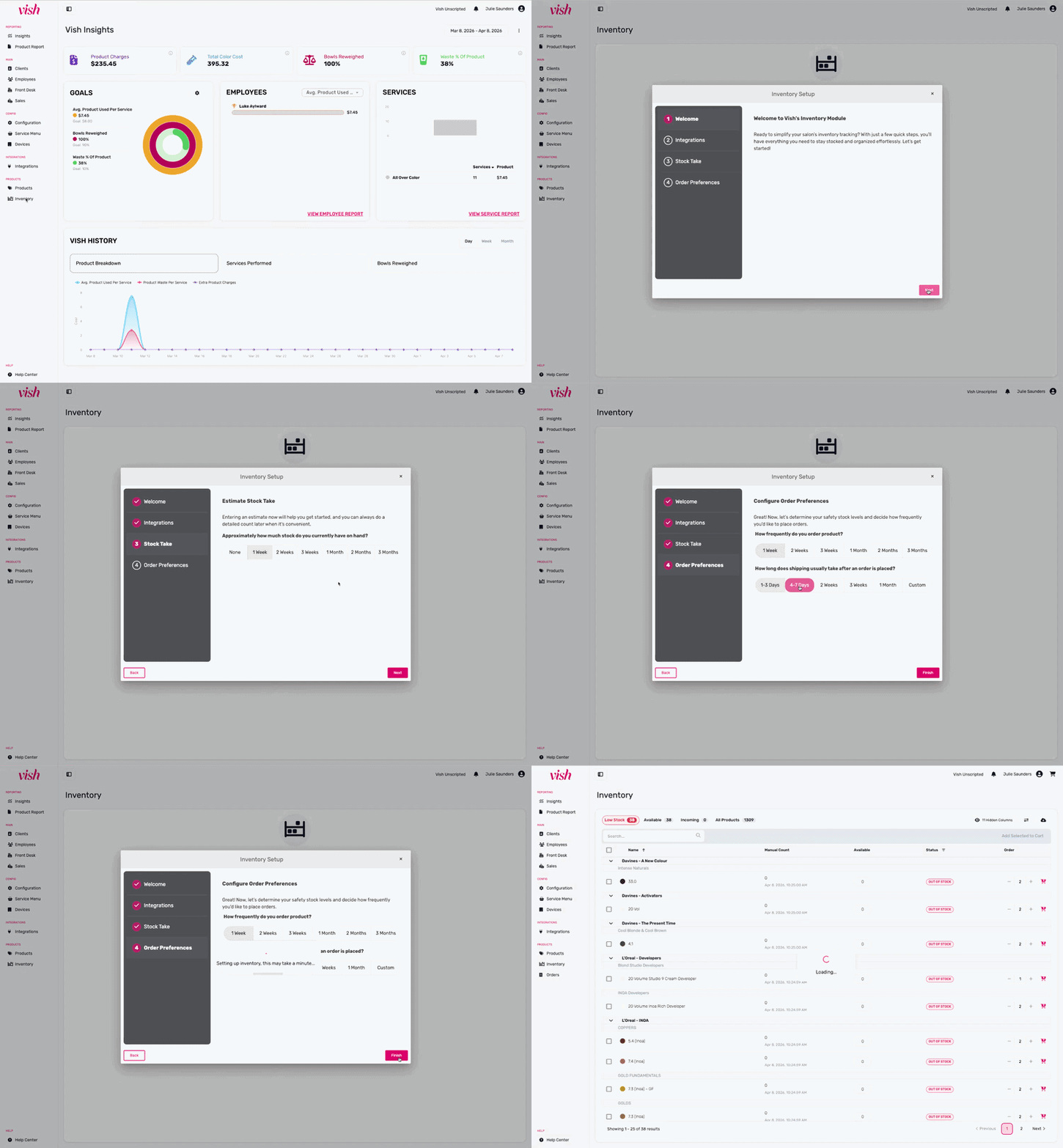
- Acceder al Inventario: Navega a Dashboard → Inventario en el menú de la izquierda.
- Completa el Asistente de Configuración: El asistente de configuración te guiará a través de pasos esenciales de configuración:
Agregar Credenciales de SalonInteractive (opcional)
- Si tu salón usa productos SalonCentric y estás en los Estados Unidos de América, ingresa tus credenciales de SalonInteractive.
- Si no tienes una cuenta de SalonInteractive, haz clic aquí para registrarte para una cuenta gratuita. Por favor asegúrate de que la dirección de email de tu cuenta SalonInteractive coincida con la de tu cuenta SalonCentric.
- Nota: Salones fuera de EUA o aquellos que no usan productos SalonCentric pueden omitir este paso.
Estimar tu Stock Disponible
- Proporciona un estimado de cuántos días durará tu stock actual si no haces más pedidos.
- Vish usará esta información para calcular tus niveles de stock basándose en los datos de uso de tus productos.
- No te preocupes, puedes realizar un conteo manual de stock después de entrar al módulo para asegurar datos precisos.
Establecer tus Preferencias de Pedidos
- Indica qué tan frecuentemente típicamente haces pedidos.
- Especifica cuánto tiempo usualmente toman tus pedidos en llegar.
- Nota: Puedes actualizar estas preferencias en cualquier momento.
Navegar la Tabla de Inventario
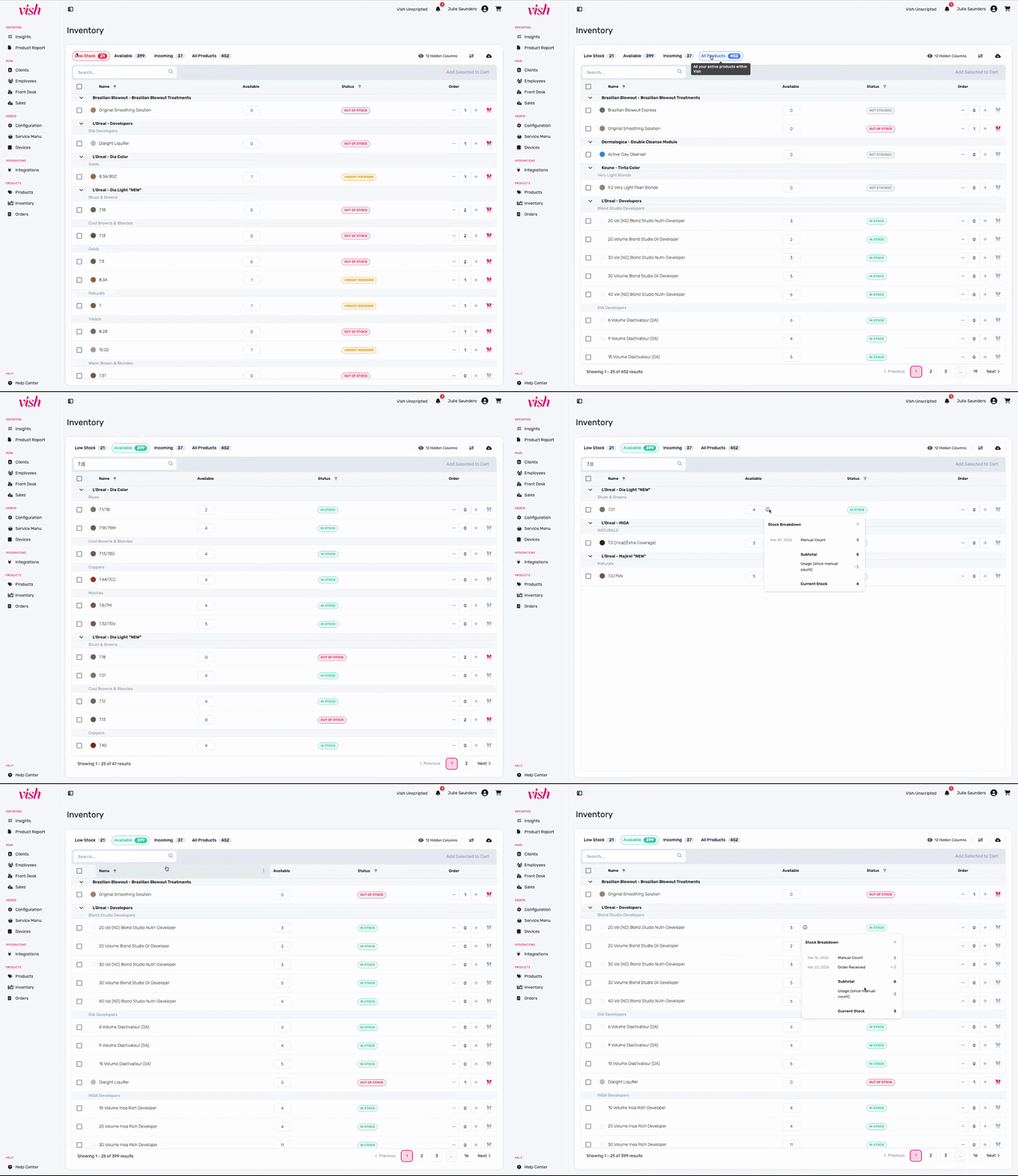
Filtros Rápidos:
La Tabla de Inventario ofrece cuatro filtros rápidos para ayudarte a ver tus productos eficientemente.
- Stock Bajo (predeterminado): Muestra productos que necesitan ser reordenados.
- Disponible: Muestra productos que han sido usados en la aplicación Vish Color Bar o que tienen datos de conteo manual de stock.
- Entrante: Muestra productos que han sido pedidos pero aún no recibidos.
- Todos los Productos: Lista cada producto en tu catálogo Vish. Para usar un filtro, simplemente haz clic en una de las cajas en la parte superior de la Tabla de Inventario.
Búsqueda:
Busca fácilmente productos en la tabla.
- Usa la barra de búsqueda para encontrar productos específicos por fabricante, línea de productos, o nombre del producto.
- La búsqueda es todo-inclusiva, y los resultados se muestran inmediatamente en la tabla.
- Nota que los números en las cajas de filtro rápido se actualizarán dinámicamente basándose en tus resultados de búsqueda.
Entender las Columnas de la Tabla:
Los productos están agrupados por categoría y línea de productos. El encabezado de categoría permanece fijo mientras te desplazas, para que siempre sepas dónde estás. Por defecto, la Tabla de Inventario incluye las siguientes columnas:
Nombre: Muestra el nombre del producto y la línea de productos. Disponible: El conteo de stock actual para el producto. Aquí es donde ingresarías tu inventario inicial. Haz clic en la "i" junto a cualquier conteo Disponible para ver el Desglose de Stock — un registro de actividad completo que muestra el conteo manual, el uso desde el último conteo, y los envíos recibidos, para que siempre sepas exactamente cómo se llegó a un número. Estado: Muestra el estado de stock del producto:
- En Stock: El stock es mayor o igual al nivel de stock máximo requerido
- No Almacenado: El producto no tiene datos de uso, por lo tanto asumimos que no está en tu estante
- Fuera de Stock: El stock es cero
- Reorden Urgente: El stock está por debajo del nivel mínimo, incluso cuando se consideran productos en pedido
- Reponer: El stock del producto más cualquier producto en pedido está entre los niveles mín y máx. Piensa en reponer pero no es crucial Pedido: Ingresa una cantidad aquí para agregar el producto a tu carrito.
Columnas adicionales están disponibles para mostrar si es necesario.
Nota: El Stock Manual es de solo lectura. Muestra cuándo Disponible fue actualizado manualmente por última vez. Usa la columna Disponible para tu conteo de stock completo y actual.
Preferencias de Pedidos:
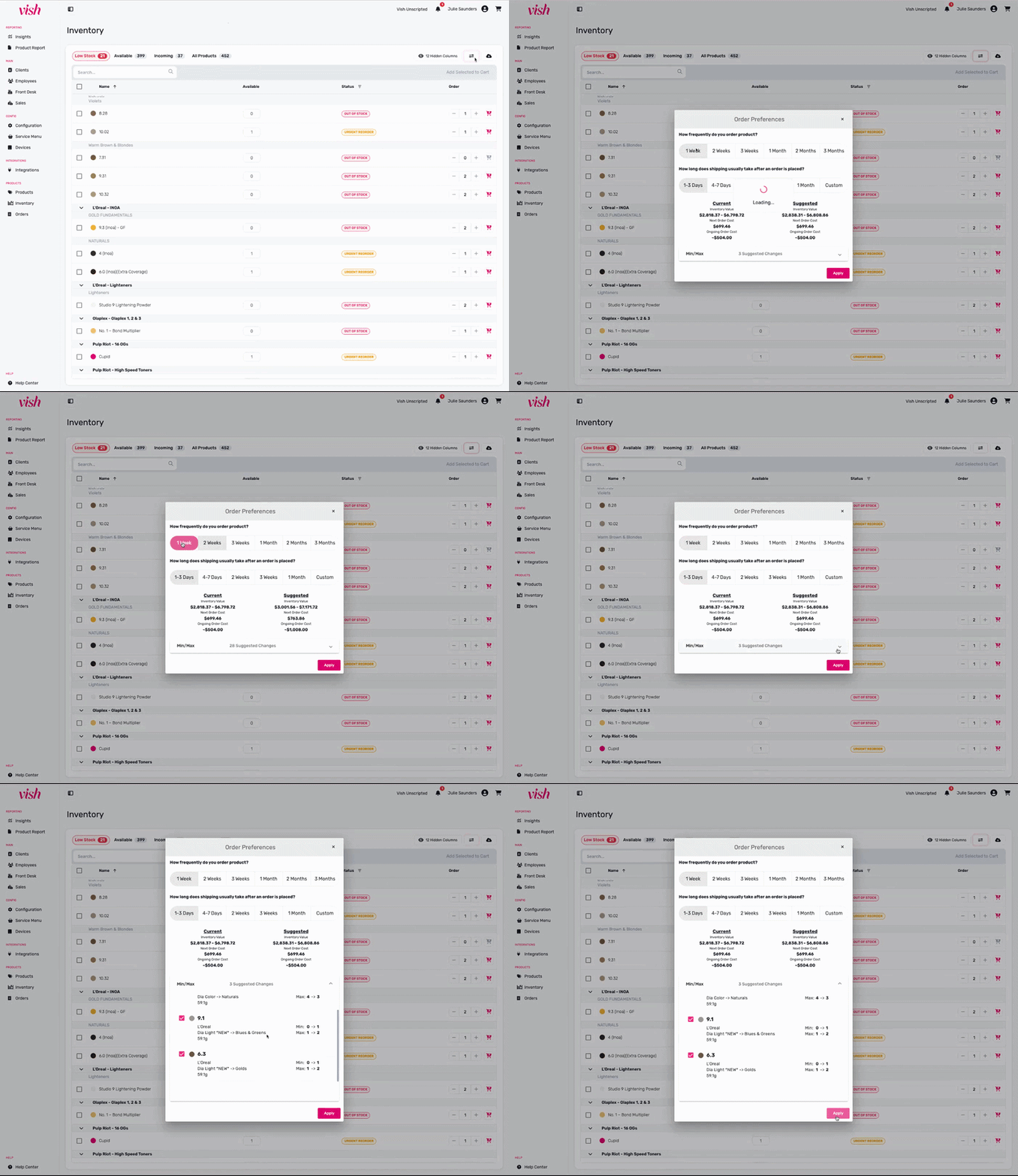
El ícono en la parte superior de la tabla es donde cambias tus preferencias de pedidos. También puedes ver cualquier actualización a los niveles mínimo y máximo recomendados por Vish basándose en uso de productos o tendencias estacionales.
En Preferencias de Pedidos puedes:
- Revisar preferencias de pedidos actualizadas.
- Ver cambios recomendados a mínimos y máximos.
- Aplicar cambios para actualizar tus niveles de stock recomendados.
Realizar un Inventario Manual
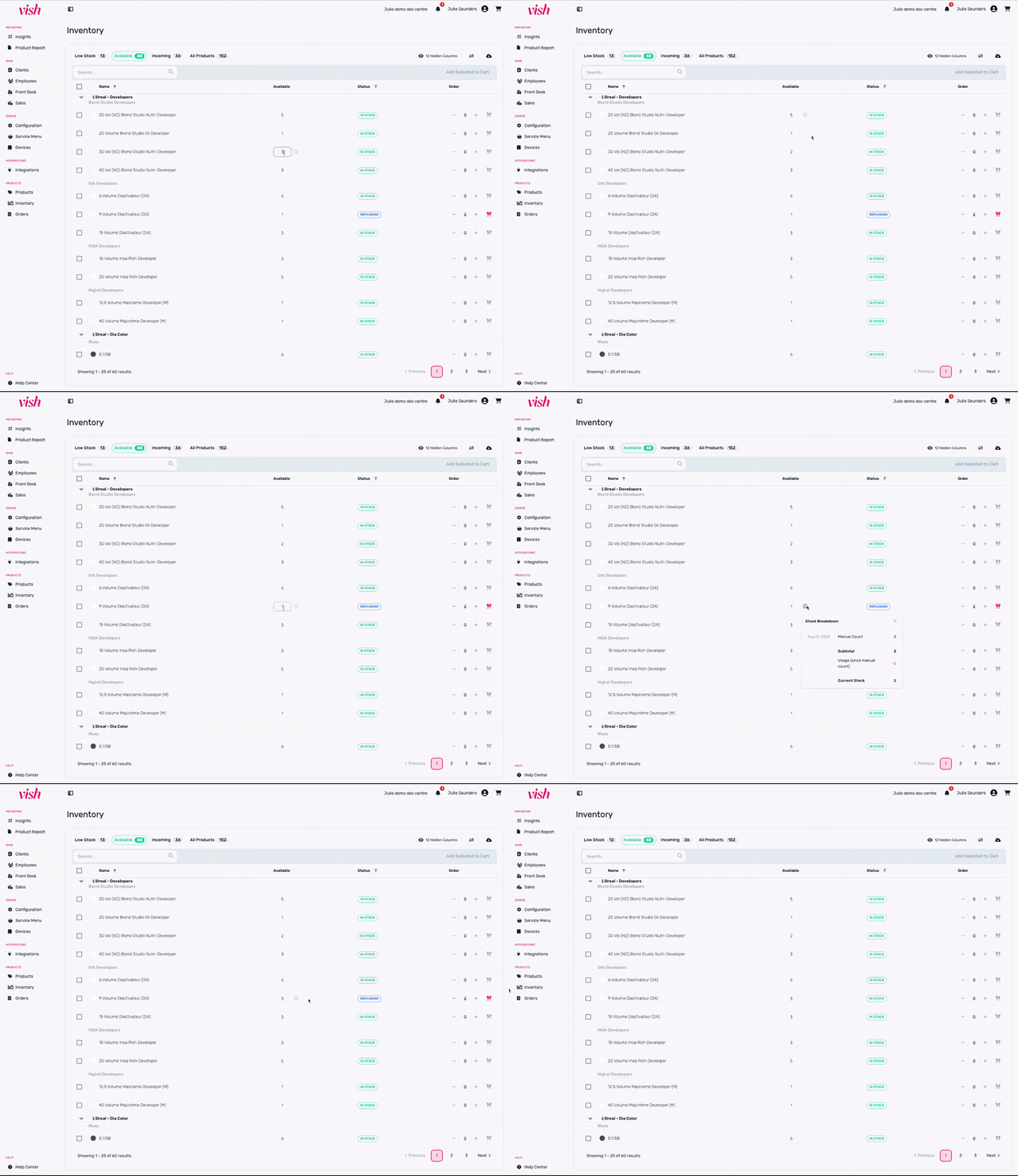
¿Por qué Hacer un Conteo Manual de Stock?
Mientras Vish estima tus niveles de stock durante la configuración basándose en uso pasado, hacer un conteo manual de stock asegura que tus cálculos de inventario comiencen con la información más precisa posible.
Cómo Hacer un Conteo Manual de Stock:
- Haz clic en el número Disponible junto al nombre del producto.
- Ingresa la cantidad precisa de stock que está en tu estante
- Repite esto para todos los productos en tus estantes.
Consejos Útiles:
Contar Tubos Completos: Solo contamos tubos enteros. Si tienes contenedores con algo de producto restante en ellos, aconsejamos no contar esos en tu Conteo de Stock para mantener precisión.
¿No Puedes Encontrar un Producto? Usa los filtros rápidos en la parte superior de la tabla. Si el producto aún no ha tenido uso, podría aparecer solo bajo "Todos los Productos"
Remover Productos No Usados: Si ves productos en la tabla que ya no llevas, considera inactivarlos de tu sistema Vish para mantener tu tabla de inventario limpia y precisa. Aquí está cómo inactivar un producto.
Crear un Pedido
Hay dos maneras de crear un pedido:
- Pedido Manual: Ideal para salones fuera de EUA o aquellos que no usan productos SalonCentric. Esto genera un PDF o orden de compra Excel que puede ser enviada por email o impresa.
- Pedido SalonCentric: Si tu salón está integrado con SalonCentric a través de SalonInteractive, esto llenará directamente tu carrito SalonCentric para pedidos sin problemas.
Pedido Manual
- Encontrar Productos: Navega a la Tabla de Inventario y localiza los productos que quieres pedir.
- Agregar al Carrito: Ingresa las cantidades deseadas en la tabla y haz clic en Agregar al Carrito para cada producto.
- Abrir Carrito de Compras: Haz clic en el ícono del carrito para revisar tu pedido.
- Revisar Pedido: Haz cualquier edición necesaria a las cantidades de productos.
- Finalizar Pedido: Haz clic en Enviar Pedido en la parte inferior del Resumen del Pedido para cambiar el estado de Preparado a Enviado.
- Exportar Pedido: Abre el pedido haciendo clic en la fila en la pestaña de Pedidos. Selecciona Exportar Pedido para descargar la orden de compra como archivo PDF o Excel si necesitas enviarlo por email o imprimirlo.
Pedido SalonCentric
- Encontrar Productos: Navega a la Tabla de Inventario y localiza los productos que quieres pedir.
- Agregar al Carrito: Ingresa las cantidades deseadas en la tabla y haz clic en Agregar al Carrito para cada producto.
- Si agregas un producto SalonCentric no disponible a tu carrito, verás una advertencia "Fuera de Stock" o "Inactivo" antes de hacer tu pedido. Puedes moverlo a un pedido manual si quieres comprarlo de otra manera.
- Abrir Carrito de Compras: Haz clic en el ícono del carrito para revisar tu pedido.
- Si tienes productos que no se compran a través de SalonCentric, el Carrito de Compras se divide en un Pedido Manual y un pedido Integrado (SalonCentric).
- Revisar Pedido: Haz cualquier edición necesaria a las cantidades de productos.
- Enviar Pedido: Haz clic en Enviar Pedido para enviar el pedido a tu carrito SalonCentric. Si tienes productos de Pedido Manual, el Pedido Manual necesitará ser enviado en Vish.
- Finalizar en SalonCentric: El carrito SalonCentric se abrirá en una nueva ventana.
- Agrega cualquier descuento o promoción a través de tu representante SalonCentric si aplica.
- Envía el pedido usando tu información de facturación archivada con SalonCentric.
- Si SalonCentric envía menos productos de los que pediste (por ejemplo, pediste 12 botellas pero solo recibiste 10), Vish actualizará automáticamente el pedido y mostrará la diferencia. Puedes ajustar el pedido para que coincida con lo que realmente llegó, para que tus conteos de inventario se mantengan precisos.
Exportar Tu Inventario
Haz clic en Exportar para descargar la vista actual de la tabla como archivo Excel.
- La exportación incluye solo las columnas actualmente visibles
- El campo Conteo Manual es de solo lectura
Preguntas Frecuentes
¿Por qué no puedo encontrar un producto? La vista predeterminada de la tabla es Stock Bajo, lo que significa que los productos que no necesitan ser pedidos no aparecerán aquí. Cambia a Disponible o Todos los Productos para encontrar cualquier artículo en tu catálogo.
¿Por qué no puedo editar el Conteo Manual? El Conteo Manual es de solo lectura por diseño. Usa la columna Disponible para tu conteo de stock completo. El Conteo Manual muestra cuándo Disponible fue actualizado manualmente por última vez.
¿Qué significa "Entrante"? Los artículos Entrantes han sido pedidos pero aún no recibidos, lo que impacta el campo Cantidad de Pedido. Para eliminarlos, navega a Pedidos y recibe los envíos o consolida tus pedidos.
¿Por qué mi producto muestra "Fuera de Stock" o "Inactivo"? SalonCentric ha marcado este producto como fuera de stock o inactivo en su catálogo en línea, permitiéndote encontrar una alternativa antes de hacer tu pedido.
Mis cantidades recibidas no coinciden con lo que fue enviado. ¿Qué debo hacer? Usa la opción de reconciliación en el pedido para actualizar la cantidad para que coincida con el albarán real, y Vish ajustará tu conteo En Pedido en consecuencia.
¿Qué pasa si recibo un error al hacer un pedido a través de SalonCentric? Si recibes un error al hacer un pedido a través de SalonCentric, usualmente significa que tu conexión ha expirado y necesita ser re-autenticada. Cuando esto suceda, simplemente vuelve a iniciar sesión con tus credenciales de SalonInteractive a través de Vish para reconectar la integración. Siempre que sea posible, tu pedido en progreso se preservará para que puedas continuar sin empezar de nuevo.
Navegar la Tabla de Pedidos
La Tabla de Pedidos en Vish proporciona una vista organizada de todos tus pedidos de inventario y sus estados. Aquí está cómo navegar y aprovechar al máximo esta tabla.
Entender las Columnas de la Tabla: Por defecto, la Tabla de Pedidos incluye las siguientes columnas:
- Creado: La fecha en que el pedido fue preparado.
- Artículos: El número total de artículos en el pedido.
- Subtotal: El subtotal del pedido, excluyendo impuestos, envío, y otros complementos.
- Proveedor: Identifica el proveedor (SalonInteractive o en blanco para pedidos manuales).
- ID de Pedido del Proveedor: El número de pedido de tu proveedor (SalonInteractive u otro).
- Enviado: La fecha en que el pedido fue enviado a SalonInteractive o cuando se presionó el botón Enviar Pedido en Vish.
- Recibido: La fecha en que el estado del pedido fue actualizado manualmente a recibido.
- Estado: Indica el estado actual del pedido:
- Preparado: El pedido fue creado pero no enviado.
- Enviado: El pedido fue enviado a SalonCentric u otro distribuidor.
- Despachado: El pedido ha sido despachado (estado específico de SalonCentric).
- Parcialmente Recibido: Algunos artículos del pedido han sido recibidos.
- Recibido: Todo el pedido fue recibido.
Filtros Rápidos: La Tabla de Pedidos ofrece seis filtros rápidos para ayudarte a ver tus pedidos más eficientemente basándose en su estado.
Ver Detalles del Pedido
Haz clic en cualquier fila en la tabla para abrir el Resumen del Pedido. Desde el Resumen del Pedido, puedes descargar la Orden de Compra como archivo PDF o Excel.
Recibir un Pedido
Mantener tu inventario actualizado es crucial, y recibir pedidos con precisión asegura que los niveles de stock sean correctos. Aquí está una guía simple para recibir pedidos en Vish.
Navega a la Pestaña de Pedidos y localiza el Pedido a Recibir:
Si todos los productos en el pedido han llegado, Recibe todo el pedido. Hay múltiples formas:
- Selecciona la caja con la marca de verificación rosa (Marcar como Recibido)
- Abre el pedido haciendo clic en la fila, selecciona Recibir Todo, selecciona Confirmar.
Recibir Parcialmente un pedido. Si solo algunos productos han llegado:
- Abre el pedido haciendo clic en la fila del pedido
- Ajusta manualmente las cantidades recibidas para los productos específicos entregados. Un campo de búsqueda y orden en la pantalla del Pedido facilita encontrar artículos específicos al recibir.
- Guardar Pedido
Actualizar Cantidades Recibidas Post-Confirmación. Si inicialmente marcaste todo el pedido como Recibido pero te das cuenta de que algunos productos faltaban, aún puedes ajustar las cantidades recibidas:
- Abre el pedido
- Actualiza las cantidades para los productos que no fueron recibidos
- Guardar Pedido